Projektzeiterfassung, die beim Stempeln passiert.
Die Zeit wird gebucht, während sie entsteht: Beim Einstempeln in der App wählt die Person das Projekt, beim nächsten Auftrag tippt sie auf das nächste. Am Monatsende stehen die Stunden je Projekt im Bericht — und das Projekt selbst hält Aufgaben, Dokumente und Dateien zusammen.
- Projekt beim Einstempeln wählen, mitten am Tag wechseln
- Stunden je Projekt im Bericht und als Excel-Tabellenblatt
- Aufgaben, Dokumente und Dateien im selben Projekt
14 Tage Business gratis · Ohne Kreditkarte · Endet von selbst
Der Alltag
In der Projektarbeit weiß am Freitag niemand mehr, wofür die Stunden waren.
01
Nachträglich verteilt
Erst wird gearbeitet, dann geschätzt: Am Ende der Woche verteilt jemand vierzig Stunden auf fünf Projekte, so gut die Erinnerung reicht. Für die Abrechnung mit dem Kunden ist das zu ungenau, für die eigene Kalkulation auch.
02
Zwei Werkzeuge, zwei Summen
Die Arbeitszeit steht in der Stempeluhr, die Projektzeit in einer Tabelle. Beides wird getrennt gepflegt, und am Monatsende passen die Summen nicht zusammen.
03
Die Arbeit liegt woanders
Aufgaben im einen Werkzeug, Dokumente im Postfach, Stunden in der Tabelle. Wer wissen will, was in einem Projekt passiert ist, sucht an drei Stellen.
Funktionen
Projektbezogene Zeiterfassung, ohne dass jemand eine Liste führt.
Zeiterfassung mit Projektzuordnung heißt hier: Das Projekt hängt an der gestempelten Zeit selbst, nicht an einer zweiten Liste. Alle fünf Teile sind in jedem Tarif enthalten.
01
Das Projekt beim Einstempeln wählen
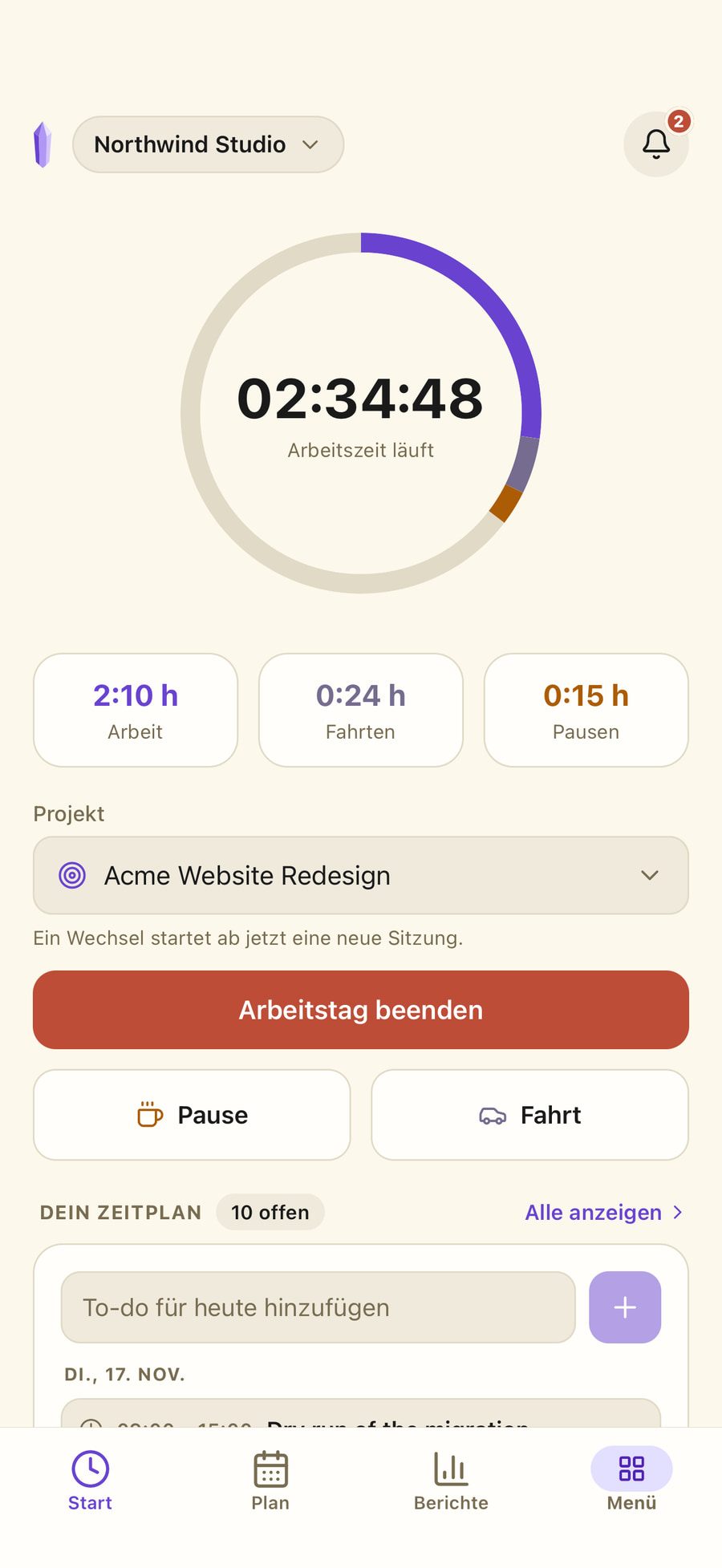
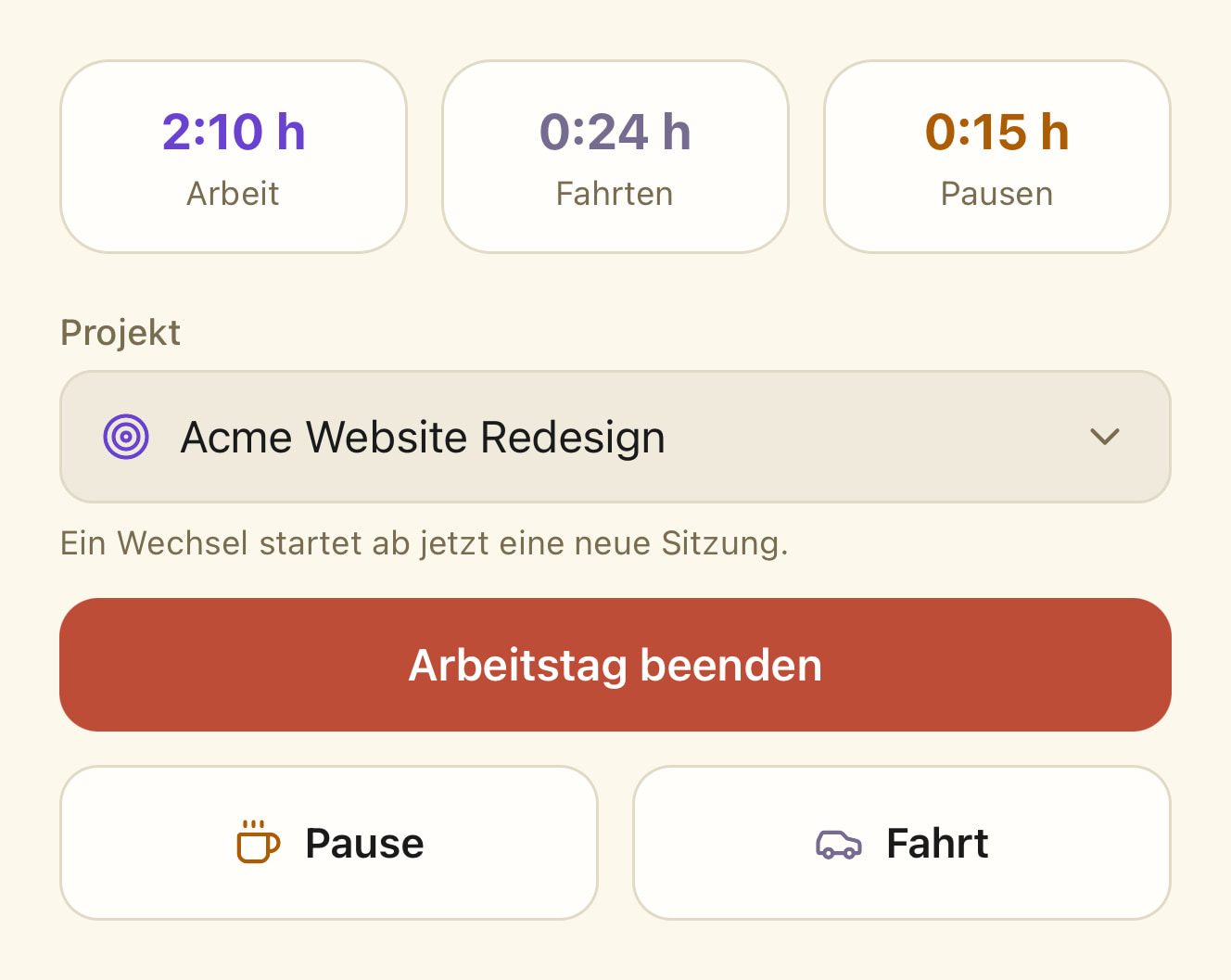
Über dem Knopf, der den Arbeitstag beginnt, steht die Projektauswahl. Wer jeden Tag am selben Projekt arbeitet, findet es dort schon vorausgewählt; wer keine Projekte bucht, stempelt wie gewohnt — die Auswahl ist optional.
- Das zuletzt gewählte Projekt ist vorausgewählt
- Braucht ein Arbeitsbereich keine Projektzeit, schalten Sie die Auswahl ab
02
Wechseln, ohne auszustempeln
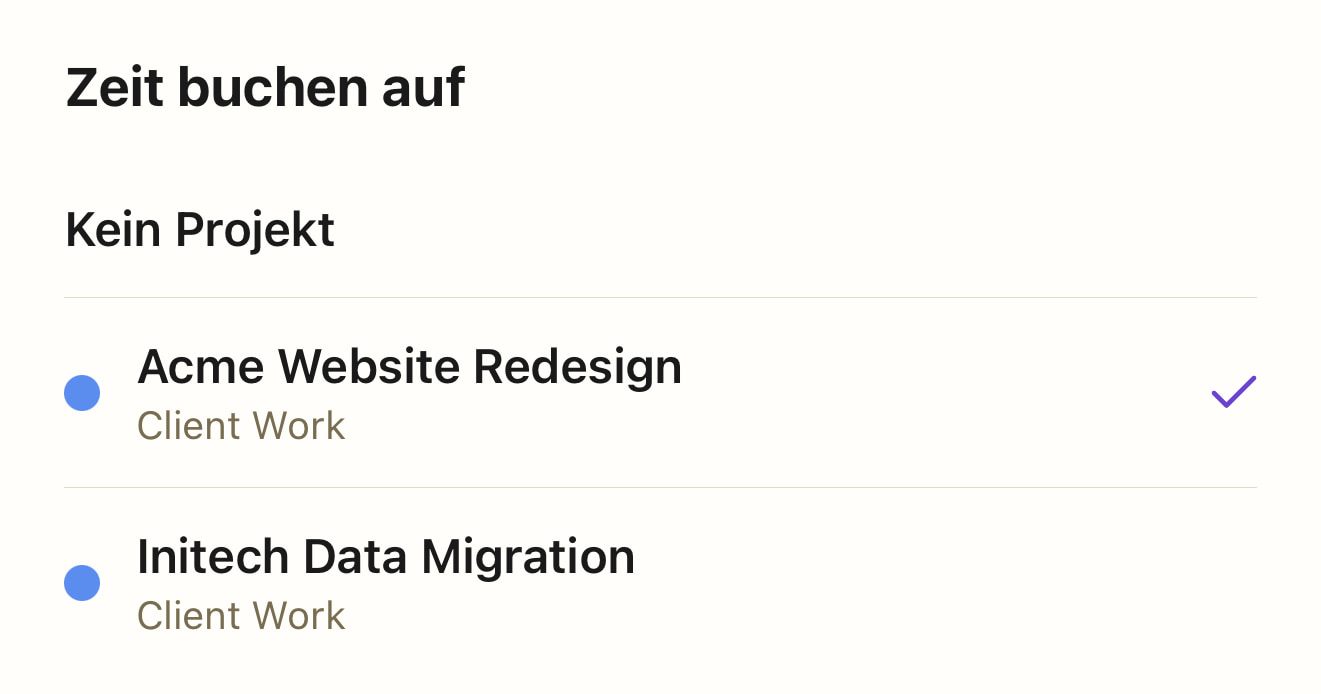
Geht es mittags zum nächsten Auftrag, tippt die Person auf das neue Projekt: Die Schicht läuft weiter, und die Zeit wird ab diesem Moment dort gebucht. Wer sich in den ersten fünf Minuten vertippt hat, korrigiert die Auswahl, ohne dass ein zweiter Eintrag entsteht.
- Auf dem Handy wie im Browser, mit denselben Regeln
- Fahrten und Pausen bleiben eigene Zeiten
03
Stunden je Projekt im Monatsbericht
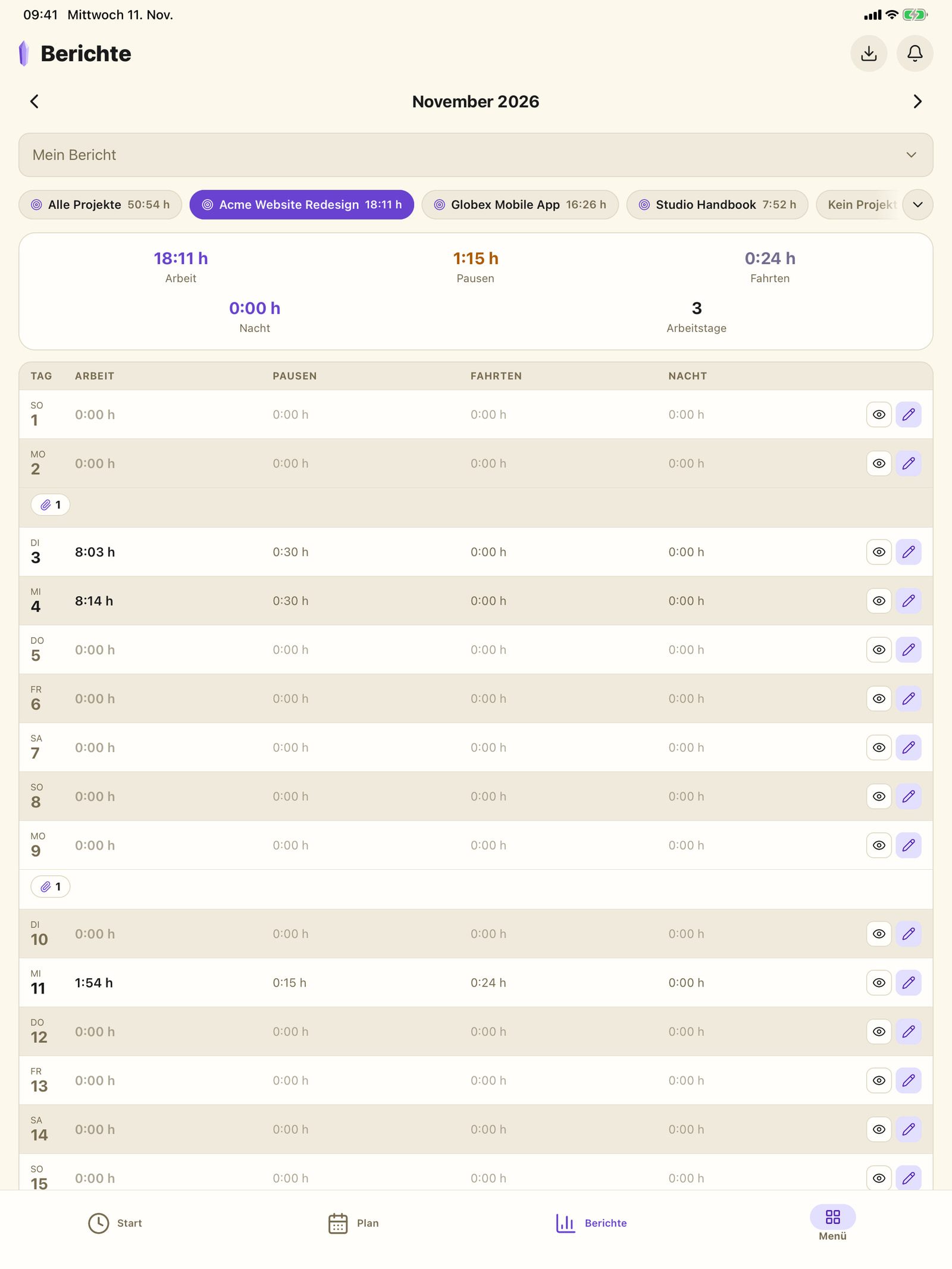
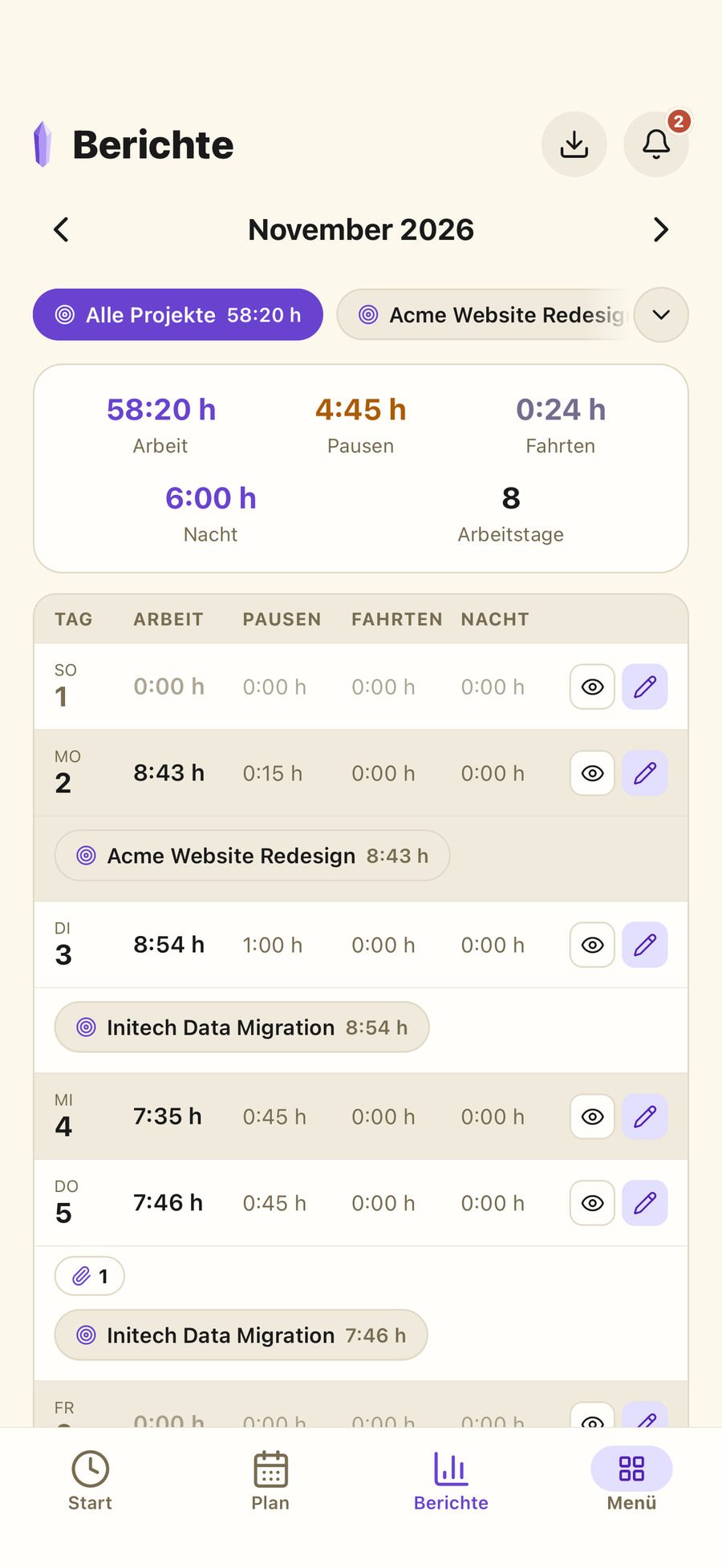
Der Bericht zeigt für jede Person und jeden Monat, wie viele Stunden auf welches Projekt gebucht wurden: als Filter über dem Bericht, mit der Summe des Monats, und unter jedem Tag das gebuchte Projekt. In der Excel-Datei liegen die Stunden je Projekt auf einem eigenen Tabellenblatt.
- Mit Projektfilter nur die Stunden dieses Projekts exportieren
- Export als Excel- oder CSV-Datei
- Export direkt im Speicher des Arbeitsbereichs ablegbar
04
Aufgaben, Dokumente und Dateien im Projekt
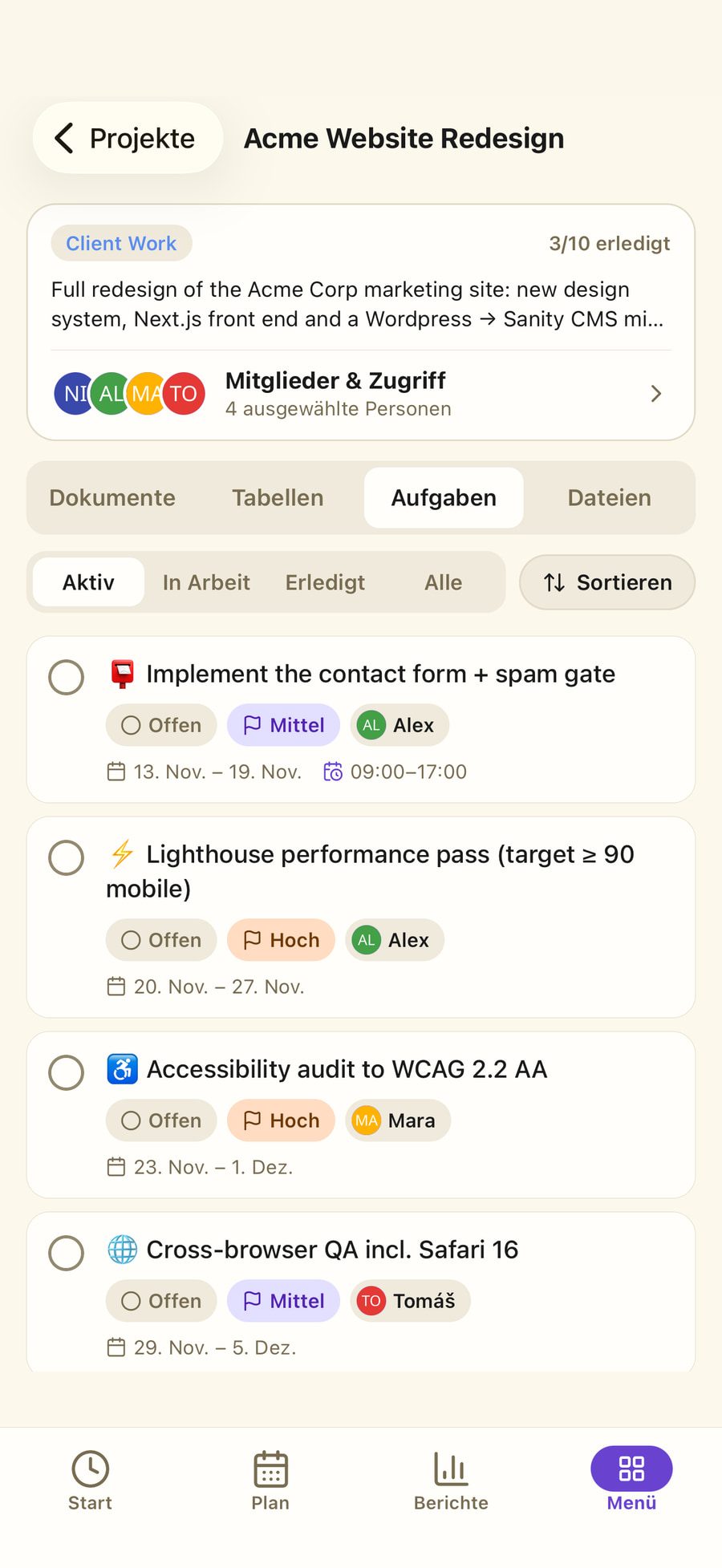
Ein Projekt ist mehr als ein Name in der Stempeluhr: Es hält seine Aufgaben, seine Dokumente und Tabellen und einen eigenen Ordner im Speicher. Wer die Stunden eines Projekts sieht, findet die Arbeit dahinter an derselben Stelle.
- Aufgaben mit Fälligkeit, Priorität und zuständiger Person
- Als Tabelle oder als Board
05
Projekte nur für die, die daran arbeiten
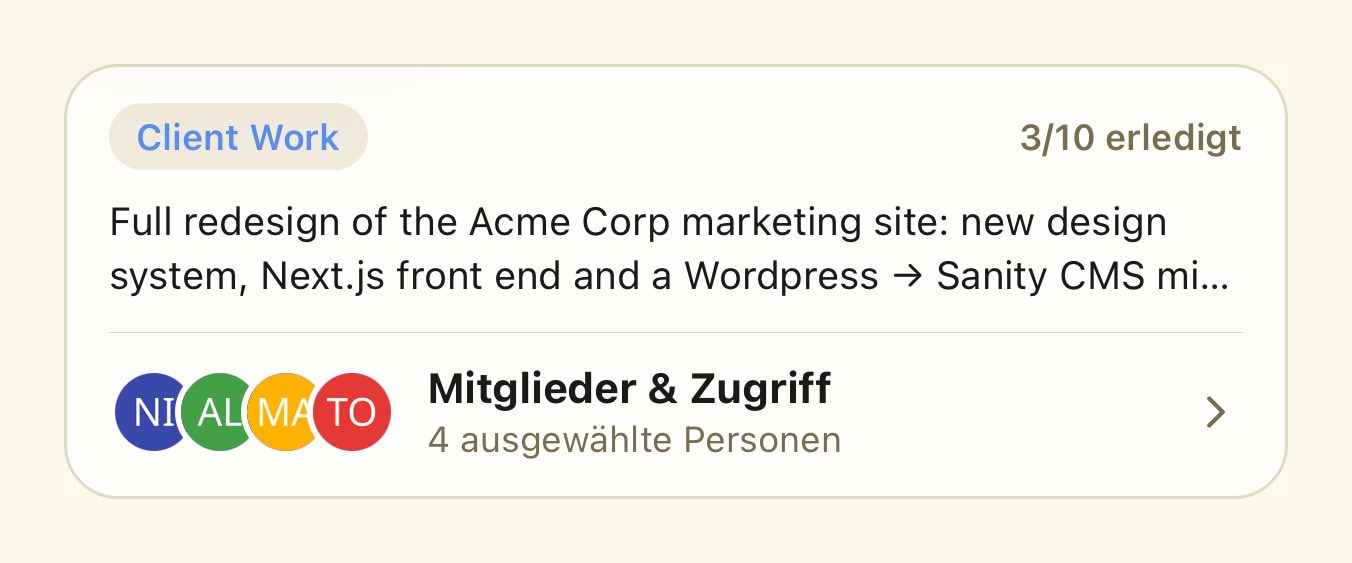
Ein Projekt lässt sich auf die Personen beschränken, die ihm zugewiesen sind. Nur sie sehen es, und wer das Projekt öffnen kann, öffnet auch seinen Ordner im Speicher. Inhaber und Führungskräfte haben immer Zugriff.
- Mitarbeitende sehen ihre eigenen Stunden, Inhaber und Führungskräfte die des Teams
Dokumente
Krankmeldung, Lohnabrechnung, Vertrag — alles an einer Stelle.
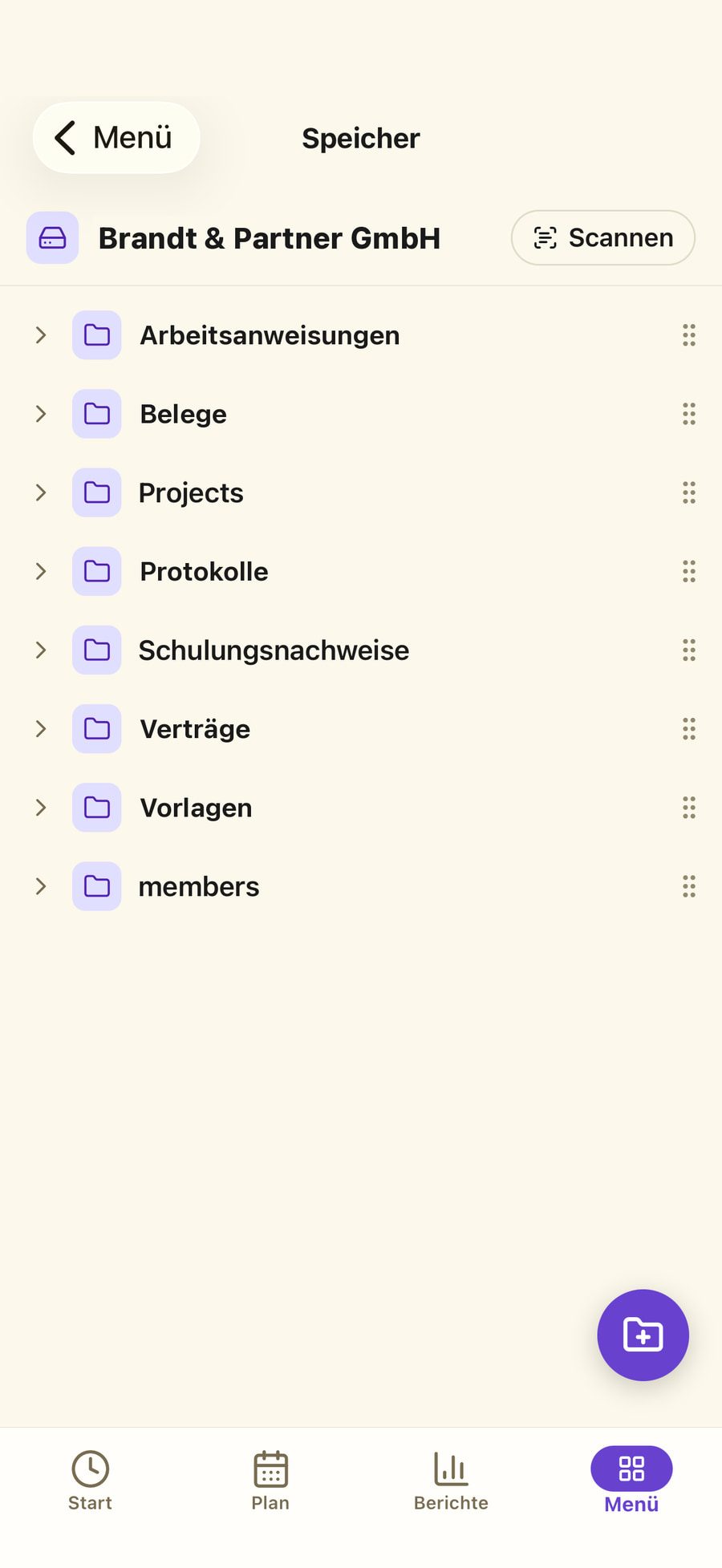
Zu jedem Arbeitsbereich gehört ein Speicher, und jede Person hat darin ihren eigenen Ordner. Mitarbeitende laden dort hoch, was der Betrieb braucht; Sie legen hinein, was nur diese Person sehen soll: die Lohnabrechnung, den Arbeitsvertrag, den Monatsbericht.
-
Ein eigener Ordner für jede Person
Wer eingeladen wird, bekommt automatisch einen eigenen Ordner. Hineinsehen können nur die Person selbst sowie Inhaber und Führungskräfte.
-
Hochladen vom Handy
Krankmeldung, Bescheinigung oder Formular: Mitarbeitende laden Fotos und Dateien vom Handy in ihren Ordner. Eine Krankmeldung lässt sich auch direkt an den Antrag hängen.
-
Papier scannen statt abtippen
Die Kamera erkennt das Blatt, mehrere Seiten werden ein PDF — in Farbe, Graustufen oder Schwarz-Weiß — und landen im gewählten Ordner.
-
Gemeinsame Ordner, gezielt freigegeben
Arbeitsanweisungen, Vorlagen, Pläne: Ordner für den ganzen Betrieb geben Sie für ausgewählte Personen frei; einzelne Dateien lassen sich per Link teilen.

Außerdem dabei
Ein Arbeitsbereich für den ganzen Betrieb.
Die Zeiterfassung ist ein Teil. Was dazugehört, liegt im selben Arbeitsbereich — und was Sie nicht brauchen, schalten Sie aus.
-
Berichte & Export
Der Monat pro Person, als Excel- oder CSV-Datei.
-
Abwesenheiten
Urlaub und Krankmeldung beantragen und genehmigen.
-
Dienstpläne
Schichten nach Person, Kunde und Einsatzort.
-
Projekte & Aufgaben
Stunden je Projekt, dazu Aufgaben, Dokumente und Tabellen.
-
Dateien & Speicher
Ordner mit Zugriff pro Person, Teilen per Link.
-
Teams & Berechtigungen
Drei Rollen, Einladung per E-Mail.
Preise
Pro Person, nicht pro Modul.
Jedes neue Team nutzt 14 Tage lang Business, mit allen Personen und ohne Karte. Danach wählen Sie Team oder Business — pro Person, ohne Obergrenze bei Personen und Arbeitsbereichen.
- Team Für Teams, die zusammenarbeiten — mit beliebig vielen Personen und Arbeitsbereichen.
- 5 € pro Person / Monat
- Business Für Betriebe, die Quartz360 an ihre Abläufe anpassen lassen.
- 9 € pro Person / Monat
Preise pro Person und Monat, zzgl. MwSt. Bei jährlicher Zahlung zwei Monate geschenkt.
Persönliche Hilfe
Fragen zur Einrichtung? Wir helfen beim Start — kostenlos.
Sie möchten wissen, wie sich Quartz360 an die Abläufe Ihres Betriebs anpassen lässt, oder wünschen sich Unterstützung bei der Einführung? Schreiben Sie uns. Beratung und Hilfe beim Start kosten Sie nichts.
Kontakt aufnehmen →oder direkt an contact@quartz360.de
-
Anpassung an Ihren Betrieb
Welche Module Sie brauchen, wer was sehen darf, ob Sie mit Projekten oder mit Objekten arbeiten: Wir zeigen Ihnen, was sich einstellen lässt und was davon zu Ihrem Betrieb passt.
-
Hilfe bei der Einführung
Vom ersten Arbeitsbereich bis zur Einladung an das Team: Wir gehen den Start mit Ihnen durch und beantworten die Fragen, die in den ersten Wochen aufkommen.
Fragen
Häufige Fragen zur Projektzeiterfassung
Etwas nicht beantwortet? Schreiben Sie uns — ein Mensch liest mit.
Projektzeiterfassung, auch projektbezogene Zeiterfassung genannt, hält fest, wie viel Arbeitszeit auf welches Projekt, welchen Auftrag oder welchen Kunden entfällt. In Quartz360 ist sie Teil der normalen Zeiterfassung: Das Projekt wird beim Einstempeln gewählt, und die Stunden je Projekt stehen am Monatsende im Bericht.
Ja, für iOS und Android, und dasselbe Konto funktioniert im Browser. In der App wählt die Person das Projekt beim Einstempeln und wechselt es mit einem Tipp. Was auf dem Handy gebucht wird, steht im selben Monatsbericht wie die Zeiten aus dem Browser.
Die Projektzuordnung ist optional: Wer ohne Projekt einstempelt, erfasst seine Arbeitszeit wie gewohnt. Braucht ein Arbeitsbereich gar keine Zeiterfassung mit Projektzuordnung — etwa ein Schichtbetrieb —, schalten Sie die Buchung auf Projekte in den Einstellungen des Arbeitsbereichs ab.
Ja, ohne auszustempeln. Die Person tippt auf das neue Projekt, die Schicht läuft weiter, und die Zeit wird ab diesem Moment dort gebucht. Die Fahrt zum nächsten Einsatzort lässt sich dazwischen als eigene Fahrtzeit erfassen.
Ja, über das Projekt: Legen Sie für einen Kunden, einen Auftrag oder ein Objekt ein eigenes Projekt an, dann sind die Stunden darauf die Stunden für diesen Kunden. Wer mit Objekten statt mit Projekten arbeitet, stellt die Bezeichnung im Arbeitsbereich um — die App spricht dann von Objekten. Kunde und Adresse eines geplanten Einsatzes stehen an der Schicht im Dienstplan.
Über den Export. Den Monat einer Person laden Sie als Excel-Datei mit einem eigenen Tabellenblatt für die Stunden je Projekt oder als CSV-Datei und geben ihn an Buchhaltung, Lohnbüro oder Steuerbüro weiter. Eine direkte Schnittstelle zu DATEV oder einem Lohnprogramm richten wir im Tarif Individuell ein, auf Anfrage.
Ja. Auch ein Betrieb mit einer Person nutzt den Tarif Team und zahlt für eine Person: Zeiterfassung für die eigene Projektarbeit, Aufgaben, Dokumente und Dateien und der Monatsbericht mit Export — im Browser und auf dem Handy. Kommt jemand dazu, laden Sie ihn in denselben Arbeitsbereich ein.
Sie ist in jedem Tarif enthalten, ohne Aufpreis. Team kostet 5 € pro Person und Monat, Business 9 € — jeweils zzgl. MwSt., bei jährlicher Zahlung zwei Monate geschenkt. Die ersten 14 Tage sind kostenlos und brauchen keine Kreditkarte.
Branchen
Wo das besonders zählt.
-
Zeiterfassung im Handwerk
Stempeln per Handy, Fahrten als eigene Zeit, Stunden je Auftrag — und am Monatsende ein Bericht fürs Lohnbüro.
-
Zeiterfassung im Baugewerbe
Jede Person stempelt selbst auf der Baustelle, die Stunden laufen je Bauvorhaben auf — mit Pausen, Fahrten und Fotos zum Arbeitstag.
-
Zeiterfassung in der Gebäudereinigung
Stempeln je Objekt, Dienstplan mit wiederkehrenden Schichten, Aufgaben zur Schicht — für Teams, die jeden Tag woanders arbeiten.
Der nächste Monat kommt so oder so.
Sie können ihn erfassen, während er läuft, oder ihn im März aus dem Gedächtnis rekonstruieren. Einen Arbeitsbereich einzurichten dauert etwa zwei Minuten, und die 14 Tage Testphase fragen nicht nach einer Karte.
14 Tage Business gratis · Ohne Kreditkarte · Endet von selbst, ohne Kosten